模块第 2 部分 - 连接至模块
如果您已非常熟悉 Telit AT 控制器软件,以及如何通过 USB 连接至模块,那么您可以跳过本部分,直接前往模块第 3 部分 - 将模块连接至云端。
连接您的模块将启用通过蜂窝网络与物联网设备管理门户进行通信。
 先决条件
先决条件
- 已持有物联网设备管理门户帐号
- 您必须拥有计算机的管理员权限,才能安装软件。
- 您已配备 Telit OneEdge 模块。
以下是将模块连接到物联网设备管理门户的所需步骤:
下载 USB 驱动程序和 AT 控制器
使用以下链接下载 Telit USB 驱动程序和 AT 控制器软件:
泰利特 USB 驱动程序: Telit_USB_Driver_Win_Desktop_UF.00.00.zip
泰利特 AT 控制器:-Telit_AT_Controller.zip。访问此链接 Telit AT 控制器从泰利特下载区下载。
忽略此类警告:

安装 USB 驱动程序
- 右键单击您下载的 Telit_HE863_HE910_GE910_USB_Driver.zip 文件,然后选择Extract All(全部解压缩)。
- 解压完成后,打开 Telit_HE863_HE910_GE910_USB_Driver 文件夹
- 右键单击位于文件夹中的安装程序:TelitUSBInstaller_In_U8.00.04.exe 并选择 Run as Administrator(以管理员身份运行),执行该文件。
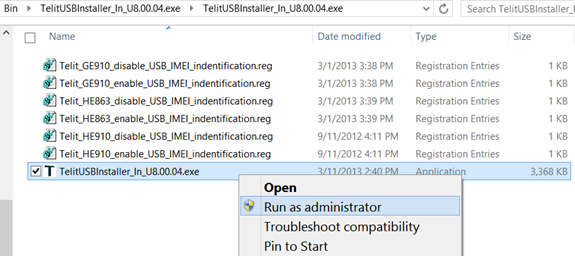
- 按照提示完成安装。
验证驱动程序安装
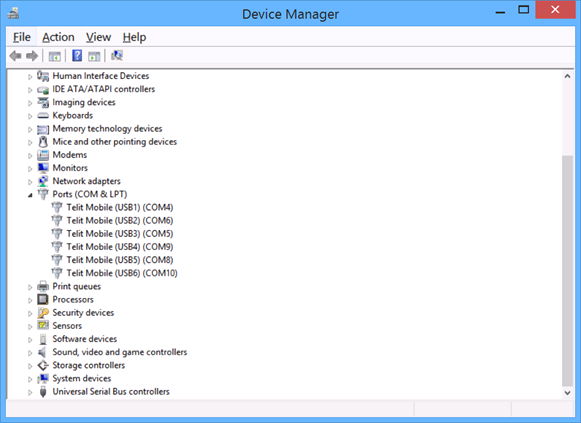
安装驱动程序后,使用 USB 数据线将泰利特模块与计算机相连。要查找模块所连接的 COM 端口(USB 端口),请按照以下步骤操作:
- 从开始菜单打开 Control Panel(控制面板)。
- 双击控制面板中的 Device Manager(设备管理器)。
- 展开 Ports (COM & LPT)((COM & LPT) 端口)
- 找到 Telit 移动设备 (USB3) (COMXX) 的条目,并记下所使用的 COM 端口。
安装 Telit AT 控制器
要安装下载的 AT 控制器,请按照以下步骤操作:
- 右键单击您下载的 Telit_AT_Controller_3.1.2.zip 文件,然后单击Extract All(全部解压缩)。
- 解压完成后,打开 Telit_AT_Controller_3.1.2 文件夹。
- 右键单击位于文件夹中的安装程序:TATC_Setup.msi。
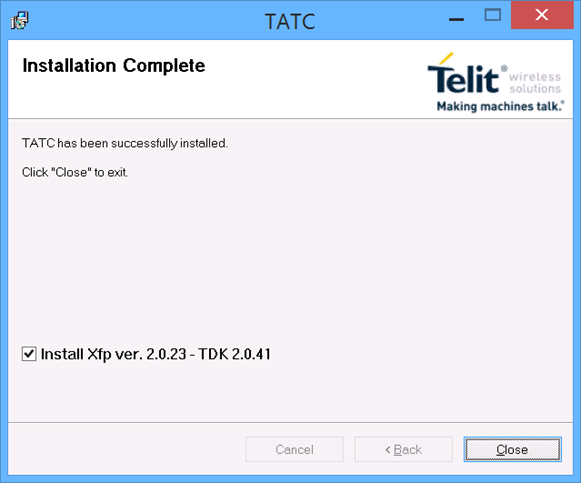
- 按照提示完成安装。
连接到模块
- 从开始菜单运行 Telit AT Controller(Telit AT 控制器)软件。
- 单击 Settings(设置),配置连接
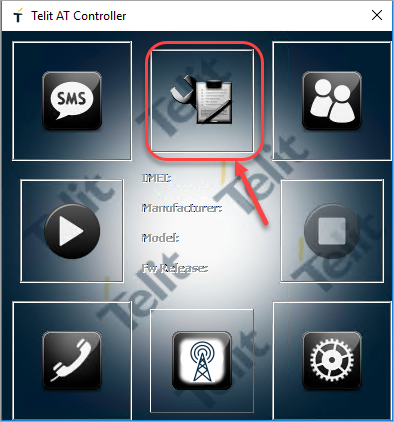
- 选择上文模块第 2 部分 - 连接至模块中记下的 COM 端口(与泰利特模块 (USB3) 关联)
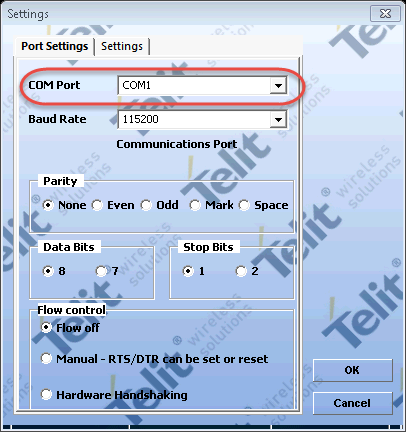
- 单击 OK(确定),保存设置。
- 单击 Play(播放)按钮,连接到模块。
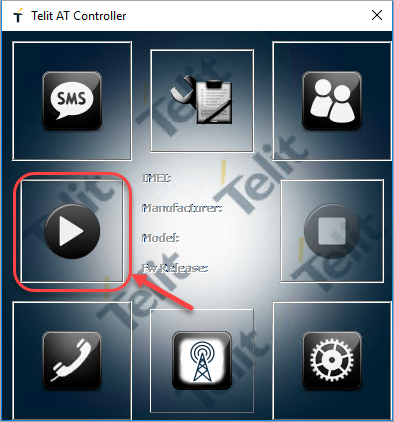
连接后,您将看到 IMEI 编号以及其他详细信息,例如制造商、模型和模块的当前固件版本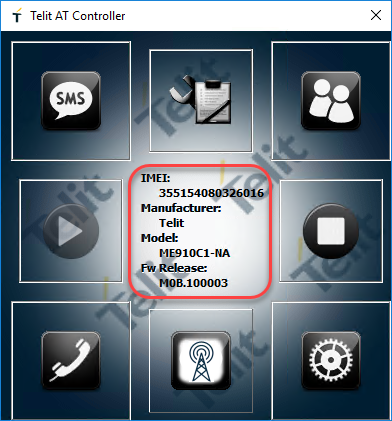
您现已连接到泰利特模块。
发送第一个 AT 命令
现在您已经连接至模块,可以开始发送 AT 命令来测试物联网设备管理门户 API。
- 确保您仍与模块保持连接(当您保持连接时,播放按钮显示为灰色)。
- 单击右下角的图标打开 AT 终端。
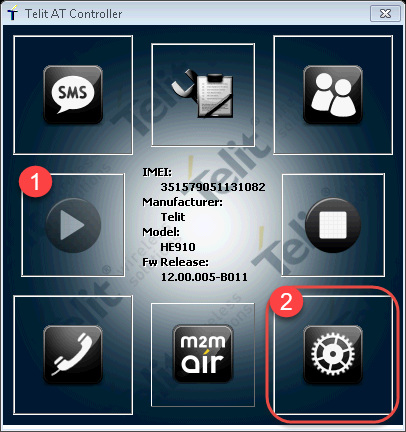
AT Terminal(AT 终端)窗口将会出现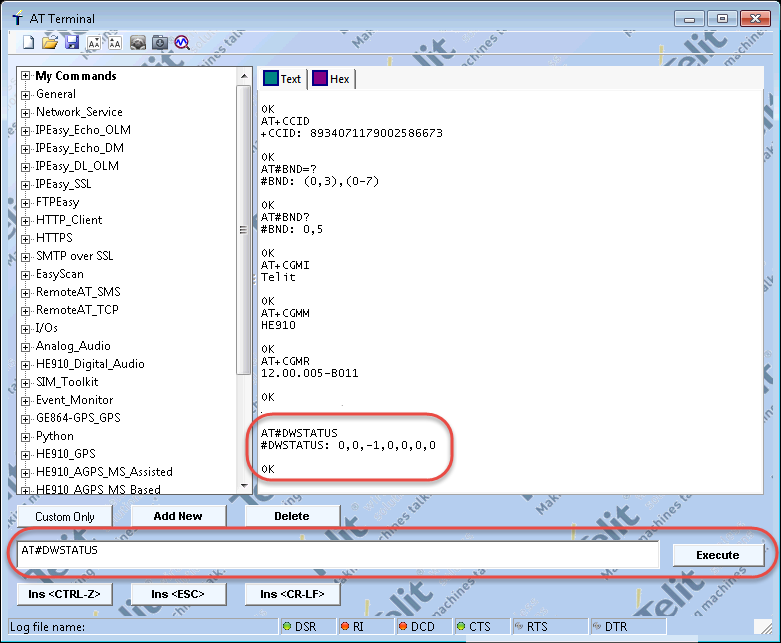
- 在 AT 终端底部的文本框中键入“AT#DWSTATUS”,然后选择 Execute(执行)按钮。
- 在执行命令时,您会在终端面板中看到该命令及其答复。
- 现在您已经执行了第一个 AT 命令。
固件说明
如果 AT#DWSTATUS 命令返回了“ERROR”(错误),则表示您使用的模块不支持 deviceWISE 云 API,请咨询您的 Telit 代表获取模块的最新固件版本。