模块第 3 部分 - 将模块连接至云端
本部分将指导您如何配置模块,以连接至互联网,并连接至物联网设备管理门户。其余部分将指导您如何发出 AT 命令等其他任务,完成后您就会了解如何通过 Telit AT 控制器执行此操作,不再需要借助详细的屏幕截图。
先决条件
以下是连接至物联网设备管理门户的先决条件:
- 已持有 帐号 物联网设备管理门户
- 已配备支持 Telit xE910 AT 接口的 Telit 910 模块。
有关此 AT 命令接口的文档,请参见 Telit xE910 AT 接口。 - 已了解如何连接至模块并执行 AT 命令。
- 已熟悉泰利特 AT 终端应用。
连接至互联网
您需要用 APN 配置模块,并连接至互联网。
- 启用错误报告
## Enable error reporting AT+CMEE=2 - 设置连接用的 APN 和 GPRS
## Set the APN and GPRS for the connection AT+CGDCONT=1,"IP","<your apn here>" OK - 激活 PDP 上下文
## Activate PDP context
AT+SGACT=1,1
OK
PDP 上下文包含的路线信息可用于 MS 和 GGSN 之间的数据包传输,以访问外部数据包交换网络。
您应该会得到带有 #SGACT:<ip address> 的返回,表示命令已成功执行。
如果您不确定要使用哪种 APN,请咨询您的运营商。 有关建议,请查看以下公认的 APN 列表:手机运营商蜂窝网络设置。
将泰利特模块连接至 物联网设备管理门户
现在,您应该已经将泰利特模块连接至互联网。最终任务是将其连接至物联网设备管理门户。要连接至物联网设备管理门户,则必须配置 TR50 连接。您将需要使用物联网设备管理门户中帐号的应用令牌,以从模块中完成 TR50 连接。 若要将泰利特模块连接至物联网设备管理门户,请执行以下操作:
-
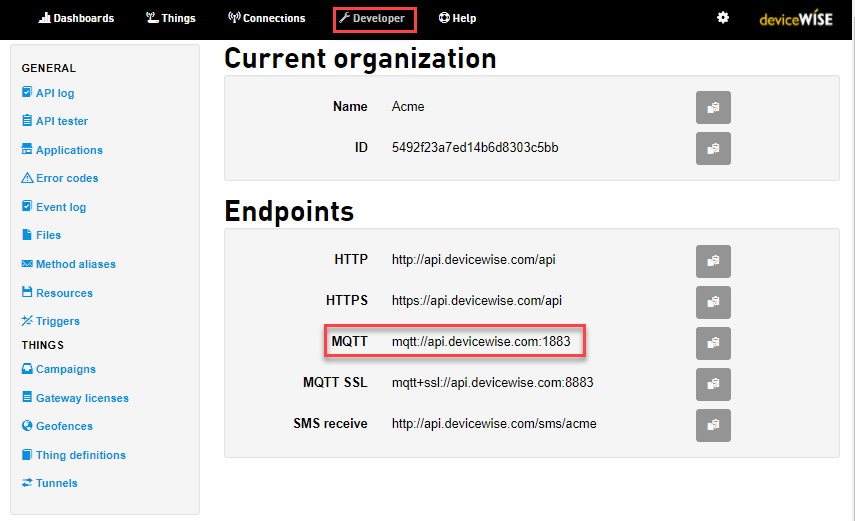
在管理门户中,单击 Developer(开发者)并注意您应使用的 API 服务器地址(例如,下方截图中的 api.devicewise.com)。
下方图片所显示的链接因使用中的门户实例而异。
-
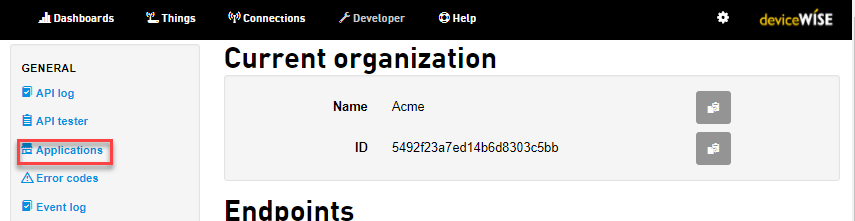
在 GENERAL(通用)群组下,单击 Applications
 (应用)
(应用)随即显示 Applications(应用)页面。
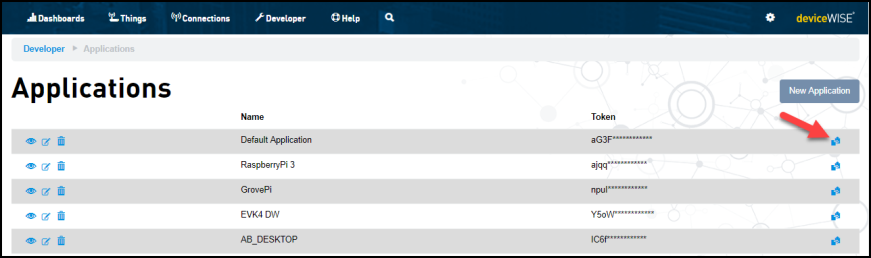
- 单击复制到剪贴板图标,复制 Default Application Token(默认应用令牌)字符串值。
- 在 AT 终端中,执行以下 AT 命令:
## 配置到云的连接,
AT#DWCFG=<上述 api 服务器,在此例中即 api.devicewise.com>,0,<上述默认应用令牌>
OK
## 连接到云。 AT#DWCONN=1 OK## 检查连接状态。 AT#DWSTATUS #DWSTATUS: 2,0,2000,1,1,37,195 OK如果 AT#DWCONN 命令返回了 ERROR(错误),请检查确认您的 PDP 上下文仍然可用,您可以重试 AT#DWCONN=1 命令,尝试重新连接会话。
- 现在您已经连接至物联网设备管理门户!
验证模块已连接至管理门户
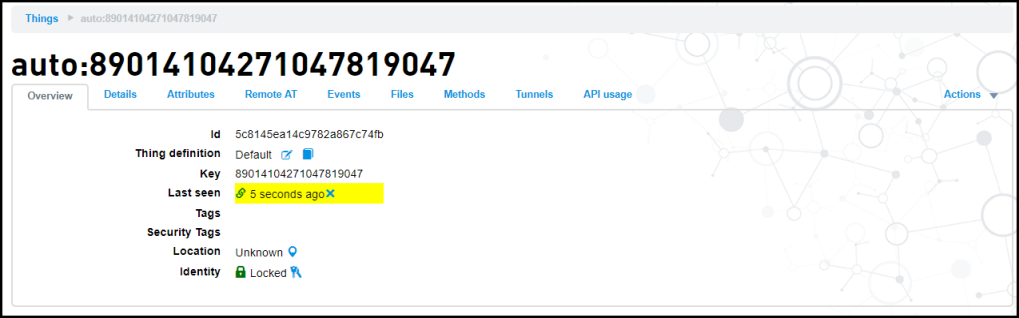
最后,您可以验证模块是否已正确注册为物,并且在管理门户中可见。
- 登录管理门户。
随即显示 Overview(概况)页面。 - 选择 Things(物)选项卡显示 Things(物)页面。
然后选择物的“查看”图标: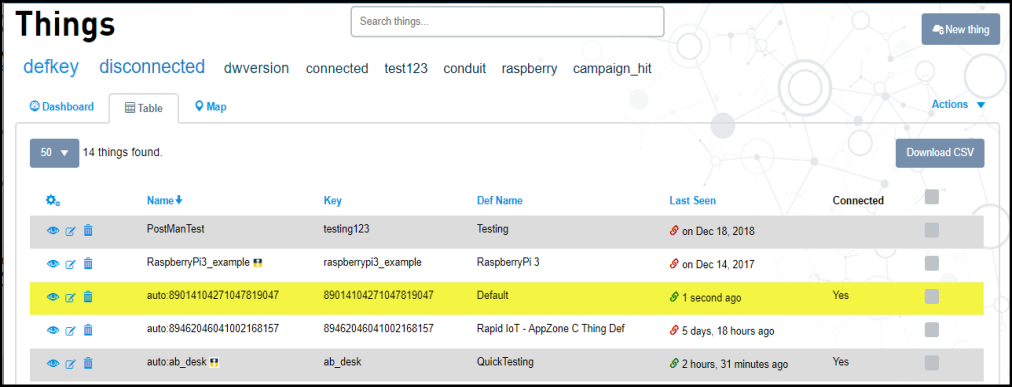
- 单击查看图标
 您会看到选项卡中所显示的模块的信息,如 Overview(概况)、Details(详细信息)、Attributes(静态属性)等。