云触发器第 1 部分 - 将数据发布至 物联网设备管理门户
本部分将指导您如何将属性从网关或泰利特模块发布至物联网设备管理门户中定义的物。
从物发布数据
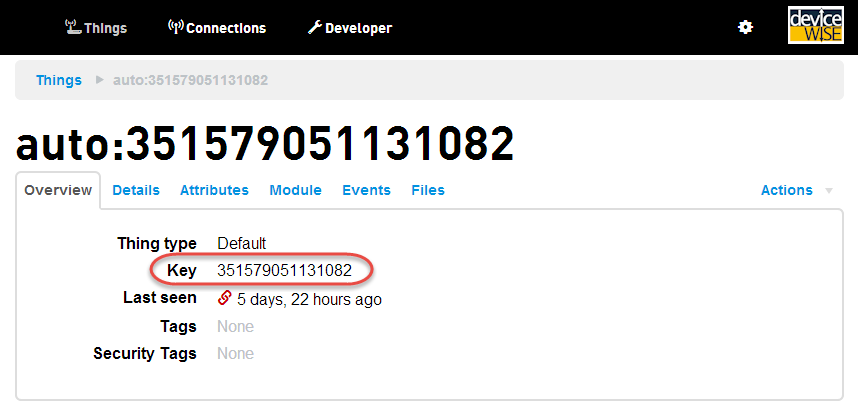
- 选择您在本指南其余步骤中要使用的物。记录其物键值。
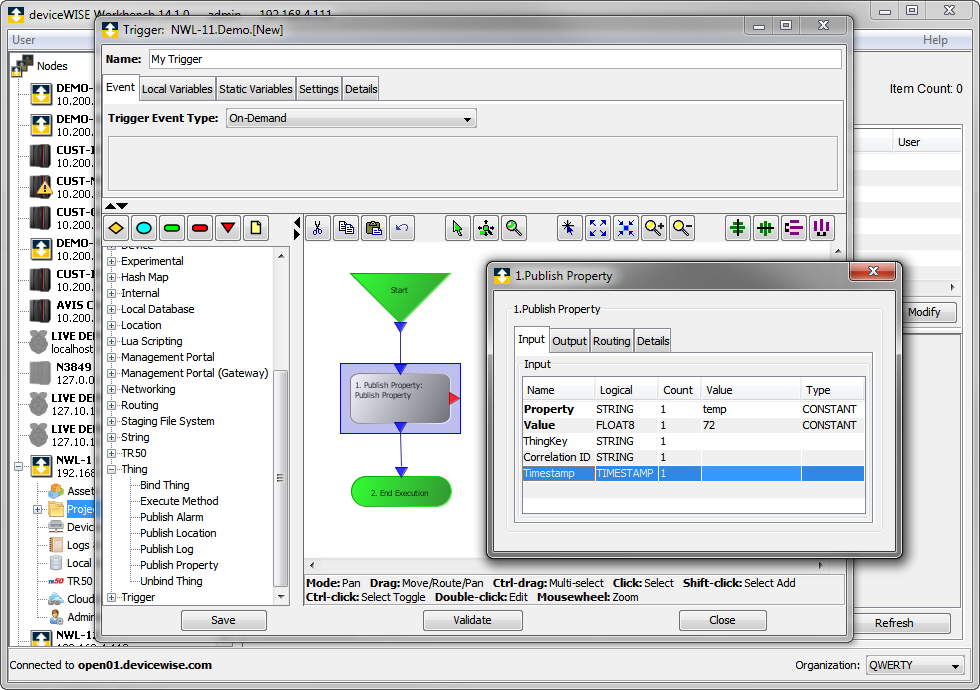
- 对于所选的物,发布名为“temp”(温度)的属性,其数值为 72。
- 如果您使用的是网关,只需创建一个按需触发器来发布此数值,即可完成本步骤。
- 创建的触发器类似于:
- 选择 Save(保存)按钮保存云触发器定义。
- 选择新建的触发器,然后选择触发器列表视图底部的 Start(开始)按钮,启动触发器。
- 确认触发器为“Started”(已启动)且“Loaded”(已加载)状态。 如果是“Started”(已启动)但“Unloaded”(未加载)状态,请检查项目是否也同时启动(导航菜单中的文件夹图标应为绿色)。
- 在 Trigger List(触发器列表)视图中右键单击触发器,然后选择 Fire Trigger(触发触发器),以执行触发器。
- 刷新视图,确认成功计数是否为 1。
- 创建的触发器类似于:
- 如果您使用的是泰利特模块,则可以使用以下 AT 命令发布属性:
## 发布一个值为72的名为“temp”的属性。
AT#DWSEND=0,property.publish,key,temp,value,72
#DWSEND: 3
OK
## 等待一个 #DWRING 通知表示我们收到了一个我们发送的API请求对应的回复。
#DWRING: 1,3,2

## 执行 AT#DWRCV 命令以查看回复,注意“3”匹配上述 #DWSEND 命令的返回值。
## “0” (响应中的第二个参数)表示成功。
AT#DWRCV=3
OK
#DWDATA: 3,0,2,OK
- 如果您使用的是网关,只需创建一个按需触发器来发布此数值,即可完成本步骤。
- 在物的详细信息页面中验证属性是否已发布至所选的物: