云触发器第 2 部分 - 定义云触发器
本部分将指导您如何定义云触发器,用于在物的属性发生更改时执行。
定义云触发器
- 在管理门户中,选择页面顶部菜单中的 Developer(开发者)链接。
- 在 Developer(开发者)首页上,选择 Triggers(触发器),查看帐户中已定义的触发器。
- 在触发器列表视图中,选择 New trigger(新触发器),打开触发器编辑器。
- 将触发器的名称设置为“Send email when its too hot”(温度过高时发送电子邮件)。
- 配置触发器事件。触发器事件用于定义何时将执行触发器,触发器可以指定为只有在某个特定物或某组物发生更改时触发。
根据您选择的不同事件,有不同的可选项。- 将 Event type(事件类型)字段设置为 property.change。
- 将 Thing Key(物键值)设置为您在本指南第一部分中配置的物的物键值。
此字段用于筛选特定物的触发器,将此字段留空代表所有物都能触发。 - 将 Property Key(属性键值)设置为 temp(温度)(此设置将触发器限制为只能在温度变化时触发)。
此字段用于筛选特定的属性键值,能够用于多个物或物模型,例如可以在多种应用中一致地处理“temp”(温度)或“pressure”(压力)。 - 将 Operator(运算符)设置为 Value> Operand(数值)>(操作数)。
这是我们要观察的条件,触发器在触发前可以监控特定的条件。 - 将 Operand(操作数)设置为 80 度。
这是我们要比较的数值,用于确定是否应该触发触发器。 - 事件配置应该类似于:
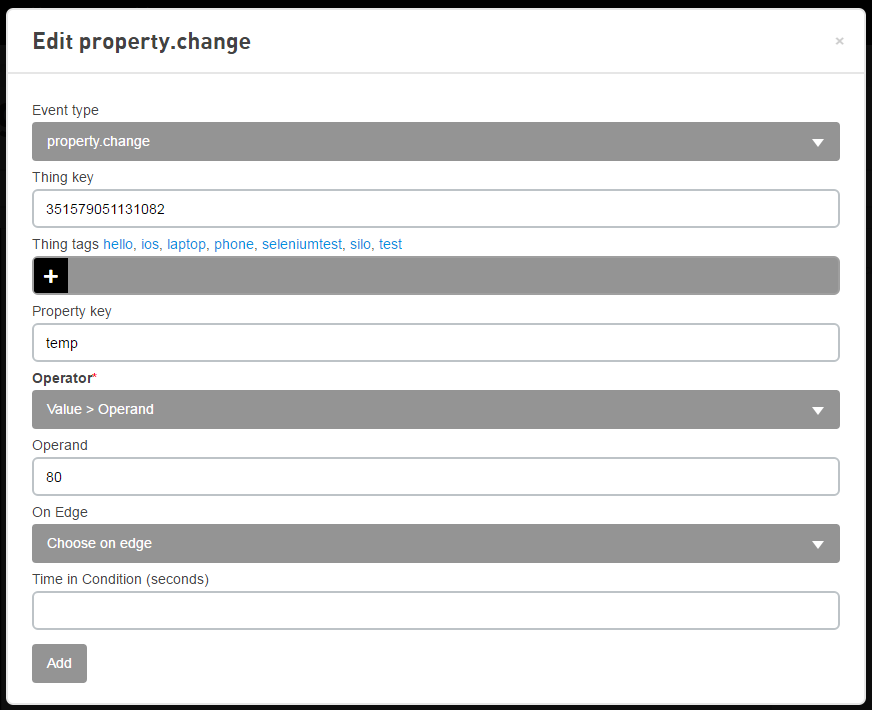
- 定义首次触发器动作。触发器动作指事件发生时您希望发生的动作。您可以设置多个动作。
打开 Thing(物)动作类别组,将 thing.log 动作拖放到画布上。
此动作可在事件日志中记录该物的消息。- 将 Thing Key(物键值)字段设置为 $(event.thing.key)。
此字段指定了哪些物能够获得消息,所使用的 $(event.thing.key) 是一种宏,用于告知动作将消息放入已发布了数值变更的物的事件日志中。此功能非常适用于当您需要管理成千上万的物的场景,此时您仍然仅需要一个单独的触发器。 - 将 Message(消息)字段设置为“It is too hot,the temperature is: $(event.prop.value) degrees.”(温度过高,现在的温度是:$(event.prop.value) 度。)。
此字段指定了要保存到日志中的消息,能够记录从发生更改的属性中获取数值的宏。 - 保存上述设置。
- 创建从 Event(事件)节点到 thing.log 节点的路线。
- 定义第二次动作。
- 打开 Email(电子邮件)动作类别组,将 email.send 动作拖放到画布上。
此动作可发送电子邮件。 - 将 To(收件人)字段设置为您的电子邮件地址。
- 将 Subject(主题)设置为“$(event.thing.name) temperature alarm!”($(event.thing.name) 温度告警!)
如果触发了触发器,宏就会提供该物的人工可读的名称。 - 将 Body(正文)设置为“Temperature alarm occurred on $(event.thing.name), the temperature is now $(event.prop.value) degrees.”($(event.thing.name) 时发生温度告警,现在的温度是 $(event.prop.value) 度。)。
- 保存上述设置。
- 创建从 thing.log 成功路线点到 email.send 动作的路线。
- 打开 Email(电子邮件)动作类别组,将 email.send 动作拖放到画布上。
- 添加 Success(成功)动作。
- 打开 End(结束)动作类别组,将 Success(成功)动作拖放到画布上。
- 创建从 email.send 成功路线点到 Success(成功)动作的路线。
- 选择 Add(添加)按钮保存触发器。
- 选择 Start(开始)按钮启动触发器。
现在您已经定义并启动了您的首个云触发器。