此网关已停产,并且从 19.1.7 版开始不再受支持或包含在生成输出中。如需了解更多信息,请联系泰利特销售代表。
本页介绍如何在 NetComm 无线系统上下载和安装用于 NetComm 无线路由器产品的 deviceWISE 资产网关。
先决条件
假设下述条件成立:
- 拥有 NetComm 无线系统
- 拥有以太网电缆
- 拥有一台计算机,例如笔记本电脑,可用于登录到管理门户,并且可以更改其 IP 地址以允许将以太网电缆直接连接至使用其默认分配的 IP 地址的 NetComm 无线路由器
- 拥有管理门户用户 ID 和密码,并清楚如何登录。您需要此信息以从管理门户下载资产网关安装文件。
如果您需要管理门户帐号,请参见创建物联网设备管理门户帐号。
如果您从支持代表那里收到安装文件,则可以跳过下载步骤,然后继续使用 NetComm 无线路由器 Web 界面程序。
获取用于 NetComm 无线路由器的资产网关安装文件
按照以下步骤下载用于 NetComm 无线路由器的资产网关安装文件:
- 登录到管理门户,然后选择 Developer(开发者)。
随即显示 Developer(开发者)菜单。 - 从 Developer(开发者)菜单中选择 Resources(资源)。
- 从 Index of files(文件索引)下方,选择合适的版本(如不确定,选择最新可用的版本)。
- 选择 NetComm。
- 选择 Asset_Gateway。
- 选择 DWGateway_Install.Linux-ARM-NetComm.XXX.ipk(其中 XXX 是要下载的资产网关软件的版本),然后将文件下载到计算机上的临时位置。
插入蜂窝 SIM 卡
如果将 NetComm 无线路由器配置用于蜂窝连接,请按照硬件随附的说明安装 SIM 卡。
SIM 卡安装说明取决于您使用的特定网关硬件型号。
使用 NetComm 无线路由器 Web 界面程序
- 下载文件后,要允许从计算机直接连接至 NetComm 无线路由器,请临时更改计算机的以下配置:
- 将以太网适配器的 IP 地址更改为 192.168.1.2
- 将以太网适配器的网络掩码更改为 255.255.255.0。
- 使用以太网电缆将计算机的以太网端口连接至 NetComm 无线路由器。
- 从计算机上,应当能够 ping 通 IP 地址为 192.168.1.1 的 NetComm 无线路由器。
- 通过在 Web 浏览器的地址栏中输入 192.168.1.1,使用 Web 浏览器访问默认 IP 地址的 NetComm 无线路由器。
NetComm 无线路由器登录界面显示如下。请注意,不同 NetComm 无线路由器型号可能具有不同的 Web 界面。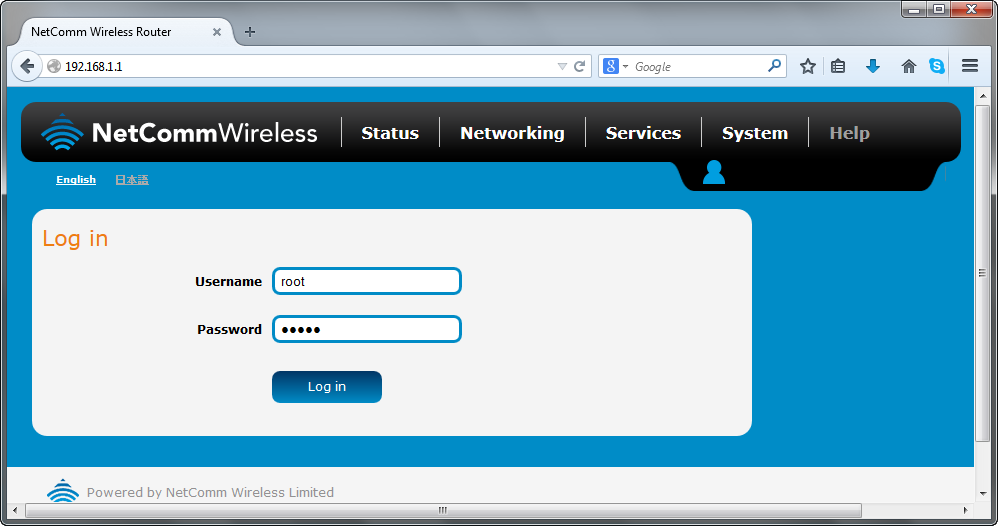
- 出现提示时,输入 Web 界面的凭据:
User Name(用户名)= root
Password(密码)= admin - NetComm 无线路由器 Web 界面用于执行多项 NetComm 无线路由器配置任务,包括:
- IP 地址和子网掩码设置
- 时间同步和时区设置
- 启用安全外壳 (SSH) 和 Telnet 访问。
以下步骤介绍了这些任务中的每一项。其他配置任务可能适用于您的特定环境和配置。
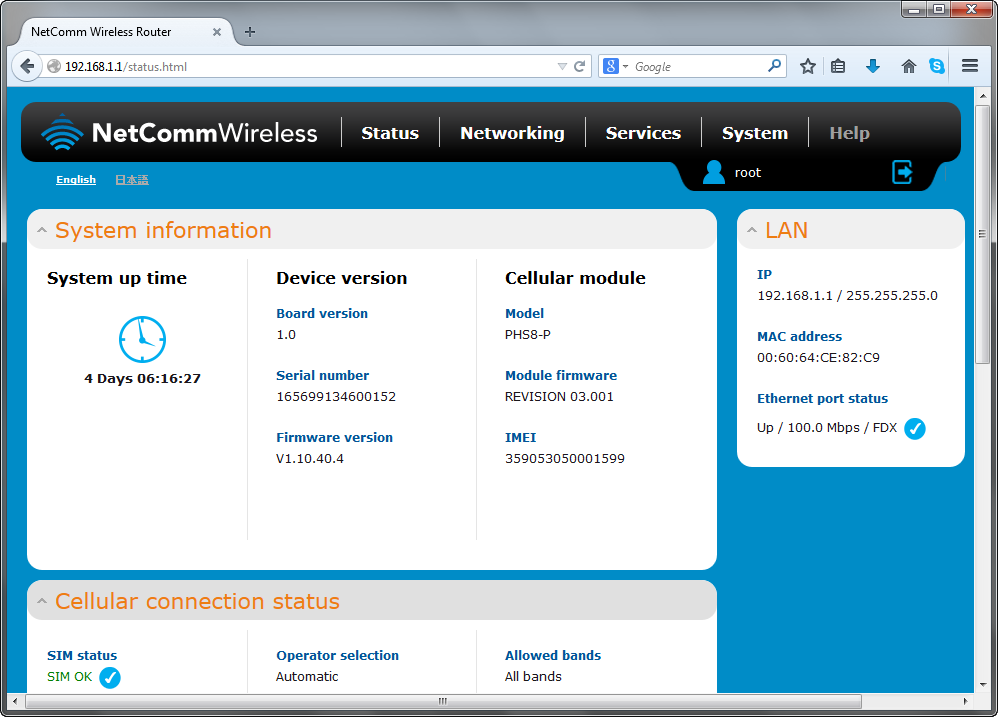
- 选择 Networking(网络)菜单选项:
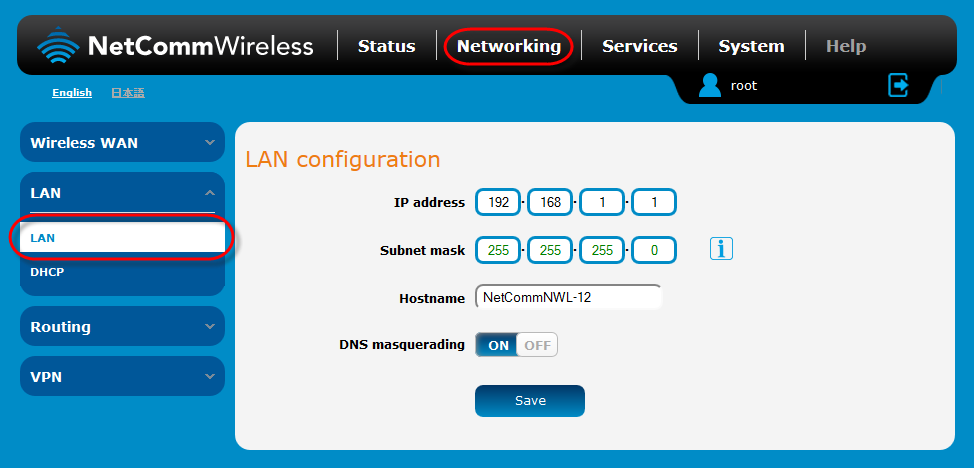
- 在 LAN Interface(局域网接口)部分输入以下参数的值:
- IP Address(IP 地址)= 在局域网上为此 NetComm 无线路由器分配的 IP 地址
- Subnet mask(子网掩码)= 与 IP 地址结合使用的网络掩码。
- 选择 Save(保存)以保存网络设置。
- 如果更改了之前的 IP 地址值,Web 浏览器将无法完成其刷新。
您将必须在 Web 浏览器的地址字段中输入新 IP 地址,以使用新 IP 地址访问 NetComm 无线路由器 Web 界面。 - 选择 Services(服务)菜单选项。
- 选择 Network time (NTP)(网络时间 (NTP)) 选项,然后在 Timezone settings(时区设置)和 NTP settings(NTP 设置)部分输入值。
- 选择 Save(保存)以保存网络时间 (NTP) 设置。
- 选择 System(系统)菜单选项。
- 选择 Administration settings(帐户管理设置)选项,然后将 Enable local Telnet(启用本地 Telnet)和 Enable local SSH(启用本地 SSH)设置为 ON。
- 选择 Save(保存)以保存帐户管理设置。
- 查看其他菜单选项以了解适用于您的环境的设置。
加载资产网关软件
- 使用 Web 界面配置 NetComm 无线路由器后,下一步是使用用于 NetComm 无线路由器 Web 界面加载 NetComm 无线路由器的 deviceWISE 资产网关安装文件。
- 从 System(系统)菜单选项中,选择 System Configuration(系统配置)选项,然后选择 Upload(上传)选项。
请注意,不同型号的 NetComm 无线路由器硬件和 Web 界面可能具有略有不同的菜单选项名称和选择。
例如:NTC-30WV 型 Web 界面选项包括:System(系统)-> Load/Save(加载/保存)-> Upload(上传)。 - 在 Upload(上传)页面上,选择 DWGateway_Install.Linux-ARM-NetComm.XXX.ipk 文件,然后将该文件上传到 NetComm 无线路由器。
- 资产网关文件上传完成后,需要使用 Web 界面进行安装。
- 选择 Package manager(软件包管理器)选项,然后选择 Install(安装)选项。
不同型号的 NetComm 无线路由器硬件和 Web 界面可能具有略有不同的菜单选项名称和选择。
例如:NTC-30WV 型 Web 界面选项包括:System(系统)-> Load/Save(加载/保存)-> Upload(上传)-> Install(安装)选项。
完成 Install(安装)选项后,deviceWISE 资产网关软件已安装在 /opt/dw 目录中。
卸载资产网关软件
要卸载或删除产品:
- 在卸载产品之前,可能要进行节点 Back Up(备份),以捕获当前的应用定义和系统配置信息。
- 使用 Netcomm 无线路由器 Web 界面,然后选择:System(系统)-> System configuration(系统配置)-> Package manager(软件包管理器)-> Uninstall(卸载)。
不同型号的 NetComm 无线路由器硬件和 Web 界面可能具有略有不同的菜单选项名称和选择。
例如:NTC-30WV 型 Web 界面选项包括:System(系统)-> Load/Save(加载/保存)-> Package manager(软件包管理器)-> Uninstall(卸载)。
下一步
如果按照网关入门指南中的步骤进行操作,则可以继续执行安装工作台中所述的任务,以执行初始资产网关配置并将资产网关连接至 物联网设备管理门户。
如果未按照《网关入门指南》中的步骤操作并需要安装工作台,则可以继续执行安装工作台软件中所述的任务。
如果已经安装工作台,请参见《网关开发者参考指南》中的工作台,以获取有关使用工作台及其可以访问的 deviceWISE 功能的信息。