BigQuery 第 3 部分 - 定义云触发器以将数据发送至 BigQuery
本部分将指导您通过在物联网设备管理门户中定义云触发器,用于将数据发送(或发布)至 BigQuery。
每个云触发器都有一种事件类型,用于标识何时执行云触发器(例如,当属性发布至物联网设备管理门户),以及一个或多个包含应用逻辑的动作(例如将该数据发布至 BigQuery)。
定义用于发布至 BigQuery 的云触发器
- 选择 Developer(开发者)导航链接,然后在左侧菜单中,选择 Triggers(触发器)。
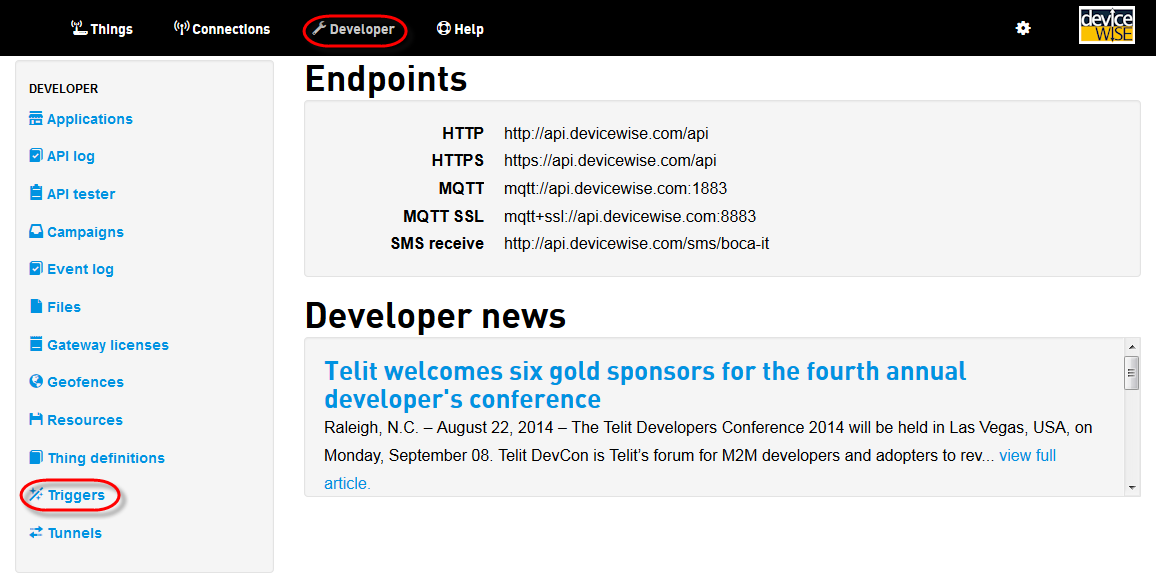
- Triggers(触发器)页面将显示当前帐户中已定义的云触发器。
- 要定义新的云触发器,请选择右上角的 New Trigger(新触发器)。
此时将显示 Adding Trigger(添加触发器)页面。 - 输入新的云触发器的参数,包括:
参数 描述 Name(名称) (名称)输入 BigQuery - 电力数据。 Description(描述) (描述)输入云触发器的可选描述。 Event Type(事件类型) (事件类型)选择 property.change。 Thing Key(物键值) (物键值)输入住宅电力,或输入要将数据发布至 M2M 服务的物的相应物键值。 Operator(运算符) (运算符)选择 Always(始终)执行。 - 在 Actions(动作)部分下,选择 Add Action(添加动作)旁的加号图标。
此时将列出一个新的动作部分,允许选择并定义特定的动作。
单个云触发器的动作数量不受限制。操作会按照列出的顺序依次执行。 - 在动作选择列表的新动作的部分中,选择 bigquery.publish。
- 输入 bigquery.publish 动作的参数,包括:
参数 描述 BigQuery Table ID(BigQuery 表格 ID) 输入电力。 Include Location(包含位置) 选择 False Include Attributes(包含静态属性) 选择 True Include Properties(包含属性) 选择 True - 选择页面左下角的 Add(添加)按钮。
此时将显示新的 BigQuery - Power Data(BigQuery - 电力数据)触发器详细信息页面。 - 选择 Start(开始)按钮启动新的云触发器。
- 选择 Developer(开发者)-> Triggers(触发器)链接,显示 Triggers(触发器)页面和您的云触发器:
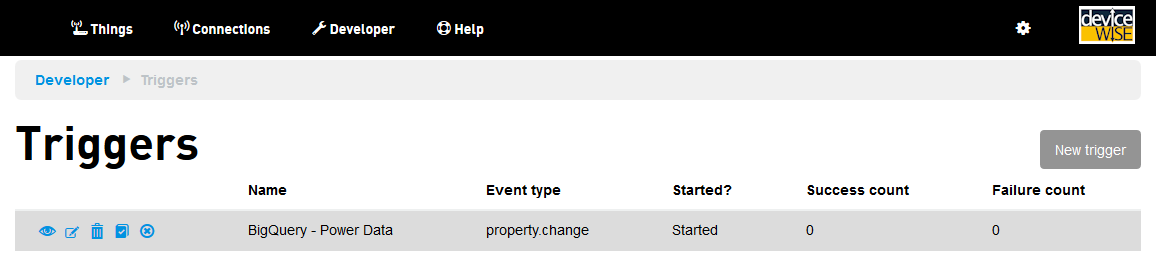
显示的信息包括 cloud trigger name(云触发器名称)、cloud trigger event type(云触发器事件类型)、cloud triggers status(云触发器状态)和 Success count(成功计数)及 Failure count(失败计数)。
当数据发布至物联网设备管理门户且执行了云触发器后,就会使用已定义的 BigQuery 配置发布数据,Success count(成功计数)将增加。